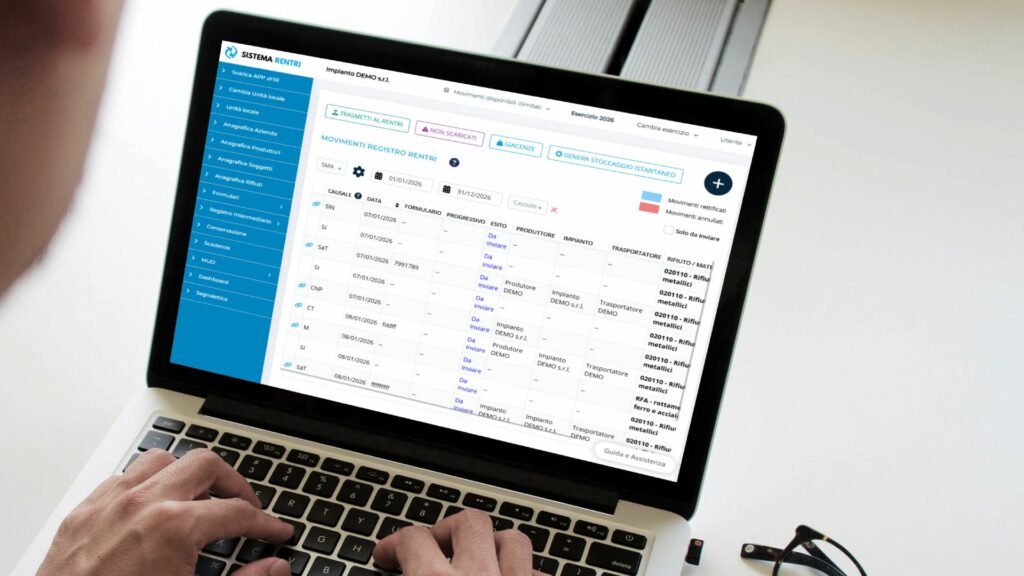


Per un’azienda che gestisce rifiuti, sapere come compilare formulario digitale non significa soltanto inserire dati in una schermata, ma seguire un flusso operativo preciso: creazione del FIR, compilazione dei campi, salvataggio, vidimazione, trasformazione in XFIR, integrazione dei dati mancanti e firma dei soggetti coinvolti.
Con Sistema RENTRI, la compilazione del formulario rifiuti digitale avviene attraverso una procedura guidata che aiuta l’utente a mantenere ordine nelle informazioni, controllare lo stato del documento e completare le azioni necessarie in base alla fase in cui si trova il formulario.
In questo tutorial vediamo, passo dopo passo, come compilare un formulario rifiuti digitale con Sistema RENTRI, seguendo il percorso operativo dalla schermata dei formulari fino alla gestione dell’XFIR.
Per creare un nuovo formulario digitale, dalla schermata Formulari bisogna cliccare sul tasto “più” in alto a destra e selezionare l’opzione “Crea nuovo formulario”.
A questo punto si apre la schermata di compilazione del formulario.
Nella parte sinistra dell’interfaccia è possibile inserire i diversi campi che compongono il documento. Questa fase serve a costruire la base del FIR digitale, inserendo le informazioni necessarie per descrivere correttamente la movimentazione del rifiuto.
Durante la compilazione è importante procedere con attenzione, perché i dati inseriti in questa fase saranno poi utilizzati nei passaggi successivi, come la vidimazione e la trasformazione in XFIR.
In particolare, bisogna prestare attenzione ai dati relativi a:
Una volta inserite le informazioni necessarie, bisogna cliccare su “Salva e aggiorna”.
Questo comando permette di salvare il formulario e renderlo disponibile per le operazioni successive.
Dopo aver creato e compilato il formulario, è consigliabile effettuare un primo controllo dei dati.
Questo passaggio non deve essere trattato come una formalità. Nel flusso digitale, ogni fase successiva può rendere il documento più vincolante. Per questo motivo, prima di procedere con la vidimazione o con la trasformazione in XFIR, è opportuno verificare che le informazioni siano corrette.
In particolare, è utile controllare:
Questa verifica permette di ridurre errori nelle fasi successive e rende più ordinata la gestione del formulario digitale.
Dopo aver compilato e salvato il formulario, è possibile procedere con la vidimazione del FIR.
In Sistema RENTRI, per vidimare il formulario bisogna cliccare sul tasto viola “Vidima FIR”.
A questo punto il software richiede di scegliere da quale blocco FIR effettuare la vidimazione. Dopo aver selezionato il blocco corretto, è sufficiente cliccare su “Vidima nuovo FIR”.
La vidimazione consente di associare il formulario a un numero di vidimazione.
Questo passaggio è importante perché distingue un formulario semplicemente compilato da un formulario vidimato. Un formulario non ancora vidimato, infatti, non possiede il numero di vidimazione e mantiene disponibili alcune azioni specifiche.
Tra le azioni disponibili per un formulario compilato ma non ancora vidimato possono esserci:
La presenza del numero di vidimazione aiuta quindi a riconoscere immediatamente lo stato operativo del documento.
La colonna Azioni è uno degli elementi centrali nella gestione del formulario digitale con Sistema RENTRI.
Da questa colonna è possibile visualizzare le operazioni disponibili per ogni formulario. Le azioni cambiano in base allo stato del documento.
Un formulario appena compilato avrà determinate possibilità operative. Un formulario vidimato o trasformato in XFIR ne avrà altre.
Attraverso la colonna Azioni è possibile, ad esempio:
Per questo motivo, la colonna Azioni deve essere considerata il punto di controllo principale per seguire l’evoluzione del formulario.
Una volta che il formulario è stato compilato e vidimato, è possibile trasformarlo in XFIR.
Per farlo, bisogna aprire il menu della colonna Azioni e selezionare “Trasforma in XFIR”.
Prima di completare la trasformazione, Sistema RENTRI mostra una finestra di riepilogo con i dati inseriti nel formulario. Questa schermata serve a controllare le informazioni prima di confermare il passaggio.
Il controllo è fondamentale perché, una volta trasformato il formulario in XFIR, alcuni dati non possono più essere modificati.
In particolare, dopo la trasformazione in XFIR non risultano più modificabili i dati relativi a:
Gli unici dati che possono essere inseriti anche dopo la trasformazione in XFIR sono quelli relativi alla quantità del rifiuto e ai dati del trasporto, quando non sono ancora stati completati.
Prima di cliccare su “Trasforma in XFIR”, è quindi necessario controllare con attenzione tutte le informazioni presenti nel riepilogo.
Dopo la trasformazione in XFIR, le azioni disponibili si aggiornano in base allo stato del documento.
Se l’XFIR non contiene ancora i dati relativi al trasporto iniziale, Sistema RENTRI permette di inserirli dalla colonna Azioni.
In questa fase vengono richieste le informazioni necessarie per completare la parte relativa al trasporto.
I dati da inserire comprendono:
Questi dati devono essere compilati con precisione, perché fanno parte del percorso operativo che precede la firma del formulario digitale.
È importante ricordare che, dopo l’apposizione della prima firma, l’XFIR non potrà più essere modificato in nessuna sua parte. Per questo motivo, anche i dati del trasporto devono essere verificati prima di procedere.
Se invece mancano i dati relativi alla quantità del rifiuto, lo stato dell’XFIR segnala la necessità di completare questa sezione.
Cliccando sulla relativa azione, è possibile inserire i dati richiesti.
In questa fase vengono compilati:
La compilazione della quantità è un passaggio essenziale, perché consente di completare le informazioni operative del formulario prima della firma.
Una volta inseriti tutti i dati richiesti, lo stato dell’XFIR cambia e passa alla fase di firma produttore e trasportatore iniziale.
Quando tutti i dati necessari sono stati inseriti, Sistema RENTRI rende disponibile l’azione di firma.
Per procedere bisogna cliccare su “Firma” dalla colonna Azioni.
A questo punto si apre la finestra dei dispositivi disponibili per la firma. La schermata mostra i dispositivi collegati all’unità locale.
Per inviare la richiesta, bisogna cliccare su “Richiedi firma” in corrispondenza del dispositivo selezionato.
La richiesta viene inviata all’app collegata all’unità locale. Se la richiesta scade, è necessario inviarne una nuova.
Il primo soggetto a firmare può essere il produttore oppure il trasportatore iniziale.
Se, ad esempio, firma prima il produttore, lo stato dell’XFIR diventa firma trasportatore iniziale, perché manca ancora la firma del trasportatore.
Il punto più importante da ricordare è che dopo la prima firma l’XFIR non può più essere modificato.
Questo significa che la firma deve essere eseguita solo dopo aver controllato tutti i dati del formulario.
Se dopo la trasformazione o dopo la firma emerge la necessità di intervenire su un documento non più modificabile, può essere necessario procedere con l’annullamento.
L’XFIR può essere annullato solo dal soggetto che lo ha generato.
Quando previsto, l’azione di annullamento è disponibile nella colonna Azioni.
L’annullamento deve essere utilizzato con attenzione, perché interviene su un documento già entrato in una fase avanzata del flusso digitale.
Per ridurre la necessità di annullare un XFIR, è fondamentale controllare il formulario prima della trasformazione e, soprattutto, prima della firma.
Dopo la partenza, il trasportatore può inserire eventuali azioni che avvengono durante il trasporto.
Sistema RENTRI consente di gestire diverse casistiche operative, tra cui:
Ogni azione deve essere gestita correttamente e, quando necessario, firmata.
Se un’azione viene inserita in modo errato, può essere annullata secondo le possibilità previste dal software.
Questa parte dimostra che il formulario digitale non si esaurisce nella compilazione iniziale. Il documento accompagna la movimentazione anche nelle fasi successive alla partenza, mantenendo traccia degli eventi che possono verificarsi durante il trasporto.
Sapere come compilare formulario digitale con Sistema RENTRI significa seguire un processo preciso e ordinato: creazione del formulario, compilazione dei dati, salvataggio, vidimazione, trasformazione in XFIR, inserimento delle informazioni mancanti, firma e gestione delle eventuali azioni durante il trasporto.
Il punto centrale è il controllo dei dati: prima della trasformazione in XFIR e prima della firma, ogni informazione deve essere verificata con attenzione.
Con Sistema RENTRI, l’azienda può gestire il formulario rifiuti digitale in modo più strutturato, controllando lo stato del documento e completando le azioni disponibili in base alla fase operativa.
Per vedere come funziona la compilazione dei formulari digitali in un flusso aziendale completo, puoi richiedere una demo gratuita del software.

Cerchi un software per il RENTRi?
Prenota la tua Demo gratuita
Uno dei nostri esperti sarà a disposizione per rispondere a tutte le tue domande e offrirti una dimostrazione delle funzionalità del software.

Uno dei nostri esperti sarà a disposizione per rispondere a tutte le tue domande e offrirti una dimostrazione delle funzionalità del software SistemaRentri.