Compilazione FIR
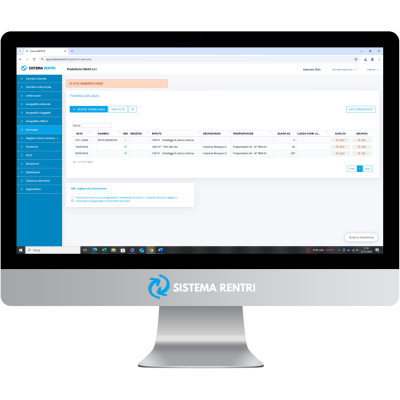
Per emettere un nuovo formulario, accediamo alla voce “Formulari” nel menù e selezioniamo l’opzione per generare un nuovo documento. Compiliamo quindi tutti i campi necessari.
Dopo aver selezionato il codice CER, il sistema suggerisce automaticamente un impianto di destinazione e un trasportatore, se questi sono stati predefiniti nella sezione “Anagrafica Rifiuti” durante la configurazione. Se è necessario indicare intermediari, possiamo farlo tramite il menù a tendina dedicato.
Sul lato destro della schermata, vedremo il formulario completarsi automaticamente con i dati già presenti in “Anagrafica Rifiuti” e “Anagrafica Soggetti”. Inseriamo quindi la quantità, se nota, e le date di inizio e fine trasporto. Spuntiamo “Verifica a destino” se la quantità deve essere verificata a destinazione. È importante compilare il campo “Data movimento registro”: se lasciato vuoto, il formulario non verrà registrato automaticamente nel registro Rifiuti Guru. Una volta compilato, il formulario verrà inserito come movimento di scarico nel registro dell’azienda.
Dopo aver completato tutti i campi, salviamo il formulario e procediamo alla vidimazione virtuale. È importante ricordare che per utilizzare questa funzione, occorre avere le credenziali dal portale Vivifir, da inserire nella sezione “Anagrafica Azienda”.
Per la vidimazione virtuale, selezioniamo il blocco virtuale generato dall’area personale del portale Vivifir. Clicchiamo su “Nuovo FIR”, quindi su uno dei QR Code disponibili per inserirlo nel formulario. Selezioniamo “Assegna” per completare l’operazione.
Noteremo ora che, in basso a destra nel formulario, è stato apposto il sigillo di firma virtuale sotto forma di QR Code, che ha validità legale se generato dal portale vivifir.ecocamere.it. Tuttavia, se il QR Code è generato dal portale demo (vivifir.ecocamere.it per scopi dimostrativi), il formulario sarà marcato con una filigrana che ne indica la non validità legale.
Guarda il tutorial completo

Cerchi un software per il RENTRi?
Prenota la tua Demo gratuita
Uno dei nostri esperti sarà a disposizione per rispondere a tutte le tue domande e offrirti una dimostrazione delle funzionalità del software.

Uno dei nostri esperti sarà a disposizione per rispondere a tutte le tue domande e offrirti una dimostrazione delle funzionalità del software SistemaRentri.